ザオプション自動売買APIの始め方
【APIキー発行からお試し環境テストまで】
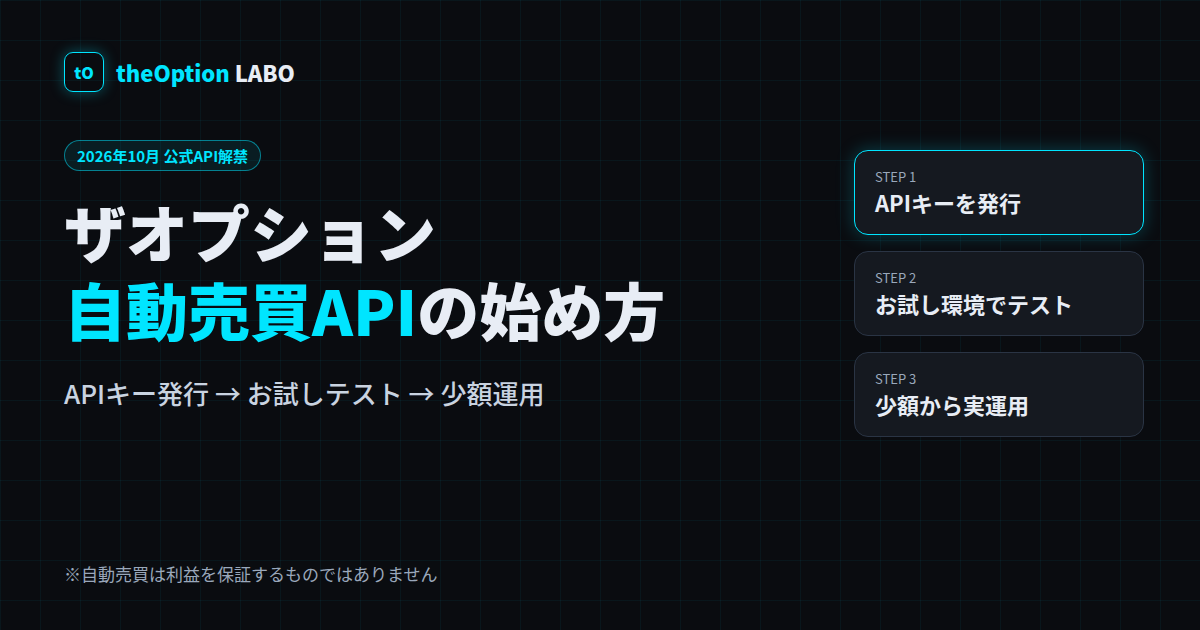
結論:theoptionは「公式API経由」なら自動売買ができるようになった
theoption(ザオプション)は2026年10月、自動売買用のAPIの提供を開始しました。これにより、公式APIを経由する形であれば、プログラムやツールによる自動売買が正式に認められるようになっています。一方で、公式発行のAPIを経由しない自動売買ツール(画面クリック型など)を使った取引は、これまでどおり禁止です(公式動画の概要欄にも明記されています)。
- 自動売買用APIとは何か、何ができて何ができないのか
- 通常の手動取引とAPI自動売買の条件の違い(ペイアウト・制限・安全性)
- APIキーの発行から、資金振替、お試し環境でのテストまでの具体手順
- 24時間・土日取引の仕組み(仮想通貨と為替の動作の違い)
- 自宅PC実行からクラウドVPSへの移行ステップ
- 口座凍結や資金トラブルを避けるための必須リスク管理
先に結論です。まず「お試し環境」で接続と動作を確認し、問題がなければ少額から。ここまでを守れば、損失の拡大や規約違反のリスクはかなり抑えられます。なお、自動売買は利益を保証する仕組みではありません。
※APIは外部ツール・プログラムとtheoptionを連携するための仕組みです。theoptionは特定の外部ツールを提供・推奨・保証していません。
本記事は公式情報および編集部の実機確認に基づきますが、仕様は変更される場合があります。最終的には必ずtheoption公式の最新情報をご確認ください。
この記事を書いている編集部(実機検証メモ)
theOption LABO編集部です。当サイトはザオプション(theoption)の情報に特化し、公式情報や取引画面の仕様を確認しながら、使い方・設定・注意点を解説しています。「検証してから使う」「公式の最新情報を優先する」ことを、記事づくりの基本方針にしています。
編集部では実際にPC環境(Python 3.x)を用意し、お試し環境でのAPIキー発行から残高照会・テスト発注まで一連の動作を検証しました。普段からスクリプトによる自動化を行っている視点から、実際に触って分かったポイントを共有します。
- 環境構築のハードル:PowerShellやコマンドプロンプト(CMD)からスクリプトを実行する形になるため、プログラミングやターミナル操作が未経験の方にとっては、Pythonの環境構築やパス(PATH)の設定が最初のハードルになりやすいと感じました。AIにコードを出力させても、動かすための基礎知識は自分で手を動かして把握しておく必要があります。
- 「ビジュアルがない」ことへの慣れ:通常のWeb画面と異なり、API取引はターミナルの文字ログだけで処理が進みます。「チャートのどの位置で、どういう根拠で約定したか」が視覚的にパッと見えないため、最初はログと取引画面を並べて動作の正しさを慎重に確かめるステップが欠かせません。
- FXとは異なる「判定時間待ち」の仕様:FXのように「利確・損切りラインにかかるまで持つ」のではなく、あらかじめ決まった満期(30秒など)まで待つ仕組みです。プログラム側で判定結果が確定するまで待機(スリープやポーリング)させる感覚は、FX自動売買の経験者ほど最初少し独特の仕様に感じるはずです。
自動売買用APIとは?
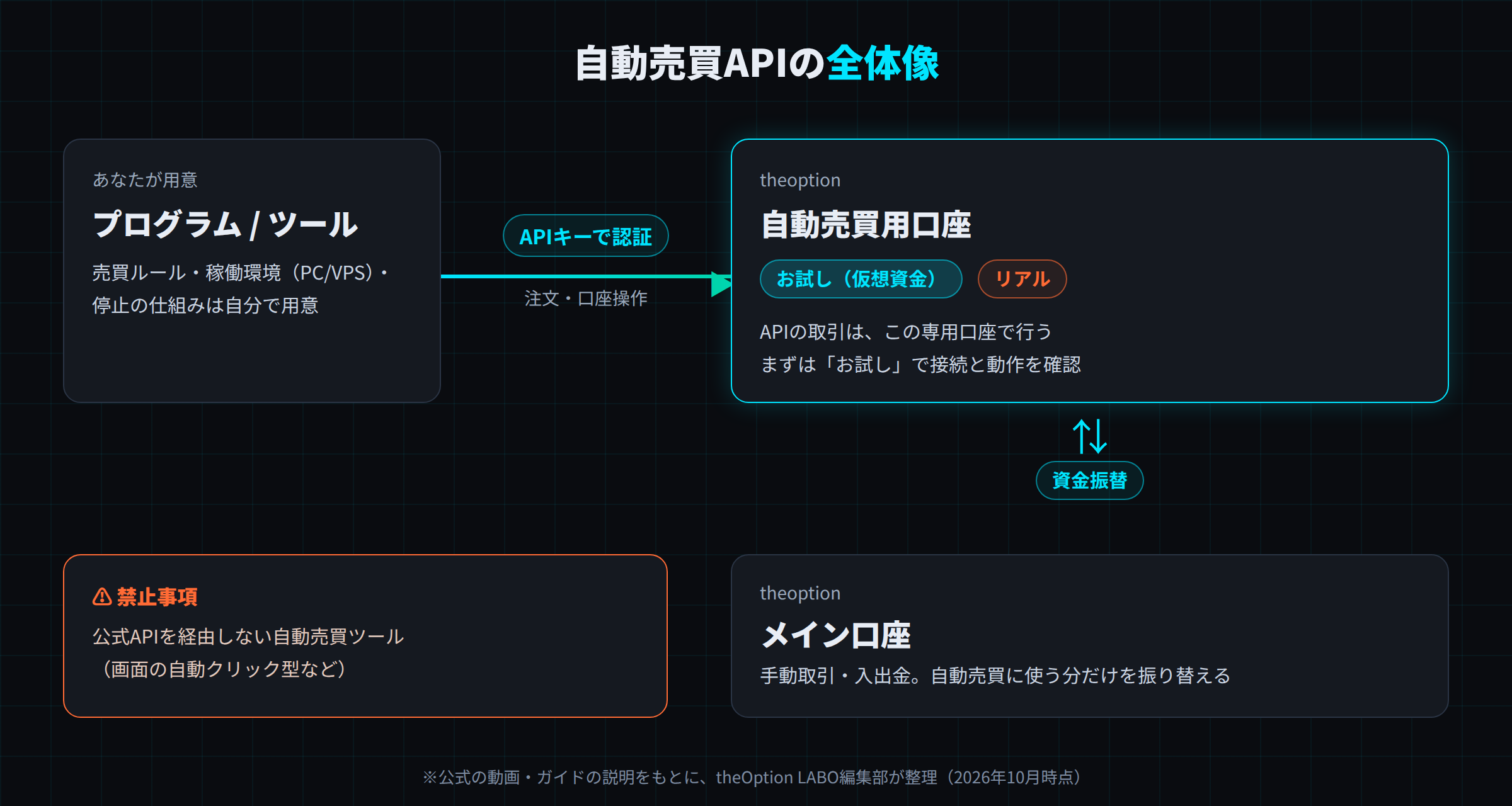
自動売買用APIとは、ご自身で用意したプログラムやツールを、theoptionの取引サービスに接続し、取引に関する操作を自動で行うための仕組みです。公式の説明では「自動売買を行うための窓口」のようなものだと考えると分かりやすいでしょう。
ここで大事なのは、APIは「勝てる自動売買ツール」ではないという点です。売買ルール(いつ・どの方向に・いくら)を決めるプログラムは、基本的に自分で用意するか、別のツールを使う必要があります。theoptionは特定の外部ツールを提供も推奨もしていません。
| 項目 | APIが担うこと | 自分で用意するもの |
|---|---|---|
| 売買ルール | ― | エントリー条件、金額、判定時間の設計 |
| 発注・口座操作 | プログラムからの注文・操作の受け口 | プログラム(またはツール) |
| 認証 | APIキーによる本人確認 | キーの安全な保管 |
| 稼働環境 | ― | PCやVPSなど、プログラムを動かす場所 |
| リスク管理 | ― | 金額上限・停止条件・監視 |
普通の手動取引と自動売買の条件比較
「手動でトレードするのと、APIを使った自動売買で、取引ルールや勝ち負けの条件は変わるのか?」という点は多くの方が気になるポイントです。結論から言うと、トレードの基本条件は全く同じですが、APIには自動売買ならではの安全設計とルールが設けられています。
| 項目 | 通常の手動取引(画面注文) | 公式API自動売買 |
|---|---|---|
| 最低投資額 | 1,000円〜 | 1,000円〜(同一) |
| 判定時間 | 30秒〜長時間(自由に選択) | 30秒〜長時間(同一) |
| ペイアウト率 | 銘柄・時間帯に応じた固定倍率 | 画面と同じ倍率が適用される(同一) |
| 勝敗の判定 | 判定時刻のレートと購入レートの比較 | 手動と全く同じ基準で判定(同一) |
| 転売(途中売却) | 取引画面のボタンから可能 | 転売用エンドポイントで自動実行可能 |
| 利用口座 | メイン口座の残高を直結 | 専用の「自動売買用口座」に隔離 |
| 発注頻度の制限 | 手動クリックによる制限なし | 購入は「1秒に1回まで」の制限あり |
| スリッページ制御 | クリック時のレートで即約定 | 許容ズレ幅を設定し不利な約定を防げる |
基本条件は同じですが、APIは「資金が専用口座に隔離されているため、誤作動しても生活資金を守れる」「スリッページの許容幅をプログラム側でガードできる」という大きなメリットを持っています。
解禁で何が変わったのか
これまで、theoptionを含む海外バイナリー業者では、自動売買ツールの利用が規約で禁止されているケースが多く、規約違反とみなされると口座凍結や出金拒否のリスクがありました。今回の公式API解禁で変わった点は、次のとおりです。
- 公式APIを経由する自動売買は、正式に利用できる
- 自動売買は専用の「自動売買用口座」で行う設計になっている
- 「お試し」環境で、仮想資金を使った練習・検証ができる
逆に、変わらないこともあります。公式APIを通さない自動売買ツール(画面の自動クリック型など)による取引は、引き続き禁止です。「APIが解禁されたから何でもOK」ではない点には注意してください。
theoptionの口座をお持ちでない方は、公式パートナーリンクから口座開設ページを確認できます。まずはお試し環境から触るのがおすすめです。
今回のAPIでは「購入」だけでなく「転売(途中売却)」のAPIも用意されています。これにより、「条件が不利に動いたら即座に損切りする」「利益が出ているうちに建値・早期利確として逃げる」といった、従来のFXに近い損小利大の立ち回りをプログラム側で自動化できる可能性があります。満期保有で高ペイアウトを狙う戦略と、途中転売で勝率を高める戦略をどう組み合わせるかは、自動売買ならではの面白い研究テーマです。
メイン口座と自動売買用口座の違い
公式動画の解説でも、「自動売買口座」と「メイン口座」を分けて扱っていることが示されています。ポイントは、自動売買に使う資金を、メイン口座とは別の口座に置くという考え方です。
| メイン口座 | 自動売買用口座 | |
|---|---|---|
| 主な用途 | 通常の手動取引・入出金 | APIを使った自動売買 |
| 資金 | 入金した資金の置き場 | メイン口座から振り替えた分 |
| メリット | ― | 自動売買に使う資金を切り分けられる |
資金を分けておくと、「プログラムの不具合で想定以上に発注してしまった」ような場合でも、動かせる資金の上限を自分で決めておけます。自動売買では、使える金額をあらかじめ区切っておくこと自体がリスク管理になります。
【手順】APIキーを発行する
ここからは実際の手順です。画面の文言や配置は変更される場合があるため、最新の表示を優先してください。
マイページで「自動売買用API」を開く
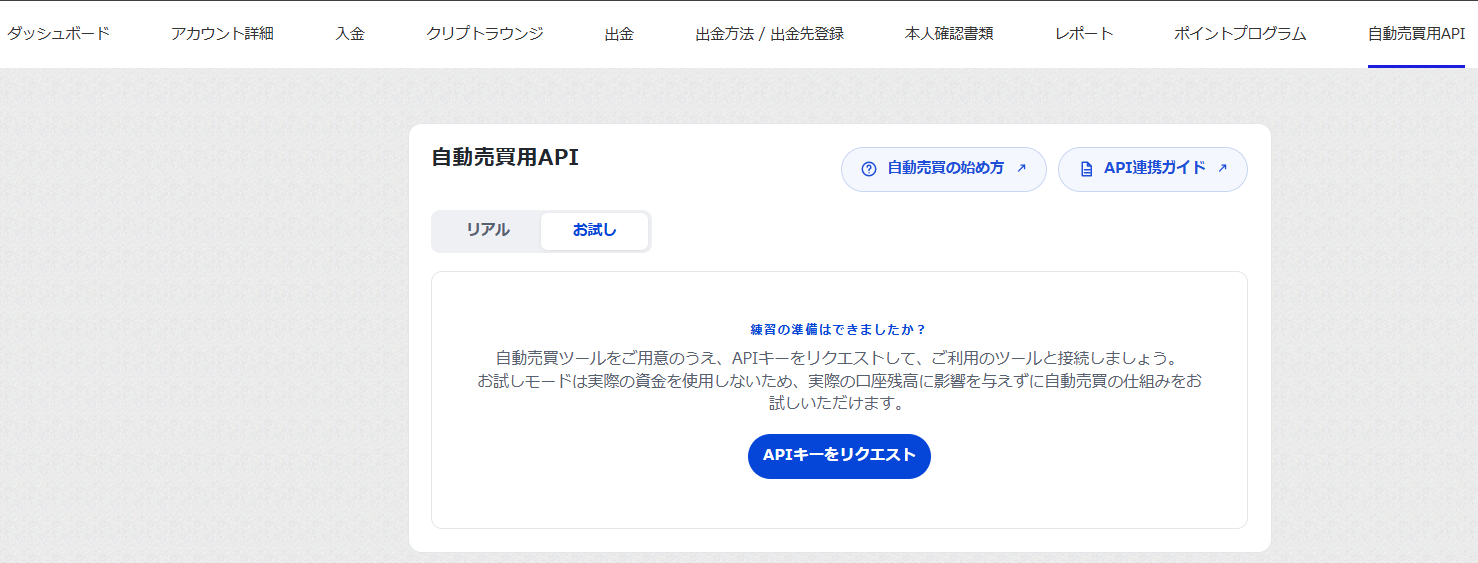
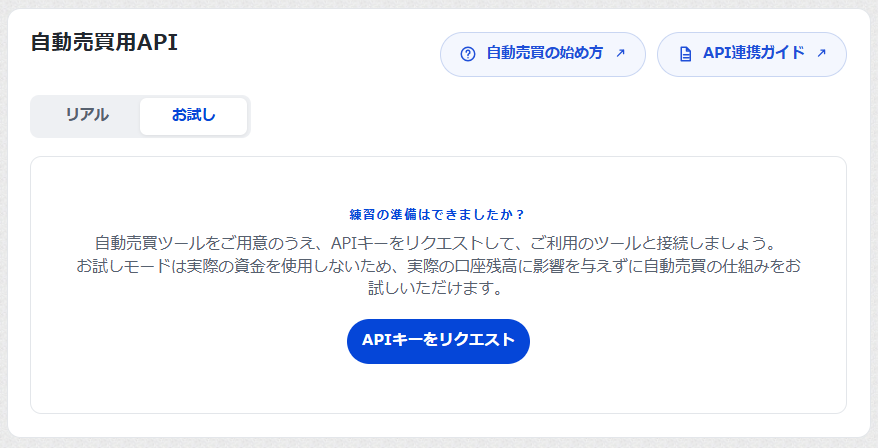
theoptionにログインし、マイページ上部のメニューから「自動売買用API」を開きます。ページ上には「自動売買の始め方」「API連携ガイド」へのリンクも並んでいます。
まずは「お試し」環境を選ぶ
APIには「お試し」と「リアル」の環境が用意されています。最初は必ず「お試し」から。仮想資金で接続や挙動を確認でき、自己資金を動かさずに済みます。
APIキーを作成する
「お試し」タブの「APIキーをリクエスト」を押すと、「練習を始める前に知っておくべきこと」という確認画面が出ます。内容を読み、「上記の条件を読み、同意します」にチェックを入れて「APIキーを生成」を押します。
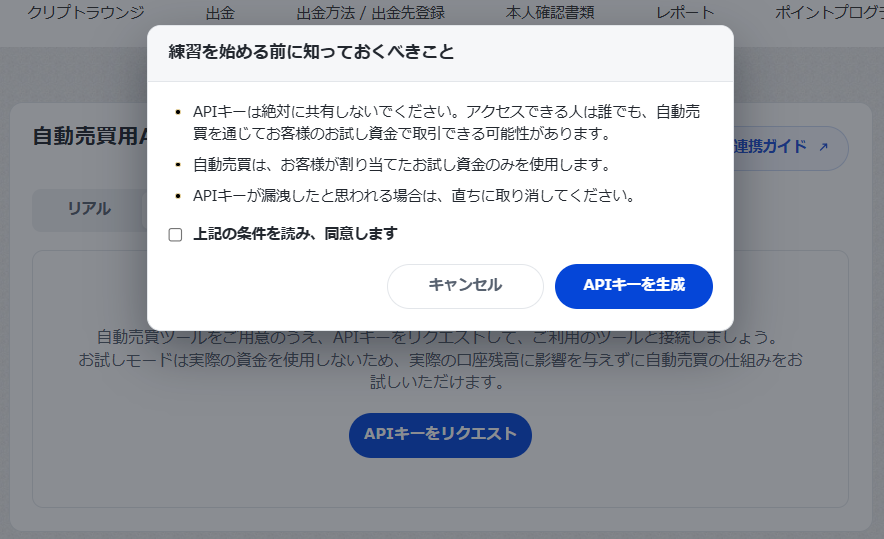
画面作成の手順自体はチェックを入れてボタンを押すだけで、所要時間は1分もかかりません。公式ヘルプにある通りキーは一度しか表示されませんが、「忘れたり漏洩の懸念があっても、ワンクリックですぐに再生成(リセット)できる」仕様になっています。
編集部でも実際に稼働中のキーを変更・再生成するテストを行いましたが、古いキーは即座に無効化され(エラー応答となり)、新しいキーで即時に通信が通ることを確認しました。万が一キーが流出しても即座に遮断・再発行できるため、運用上のセキュリティは非常に扱いやすい設計です。
APIキーを安全な場所に保存する
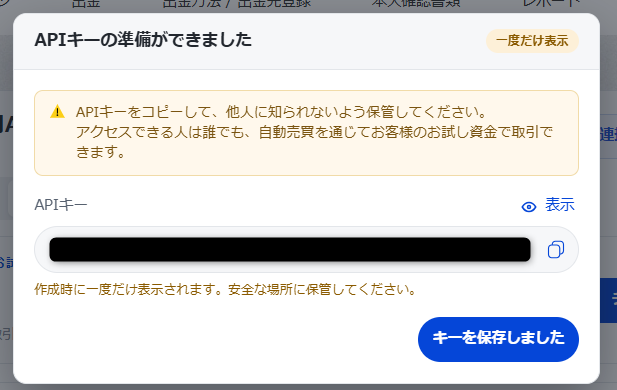
生成が終わると「APIキーの準備ができました」という画面が出ます。この画面には「一度だけ表示」と書かれており、「作成時に一度だけ表示されます。安全な場所に保管してください」と案内されています。コピーして保存してから「キーを保存しました」を押してください。
- パスワード管理ツールなど、暗号化された場所に保存する
- プログラムのソースコードに直接書かない(環境変数や設定ファイルで管理する)
- GitHubなど公開リポジトリに絶対にアップしない
- 流出や紛失の疑いがあれば、すぐに取り消して再生成する
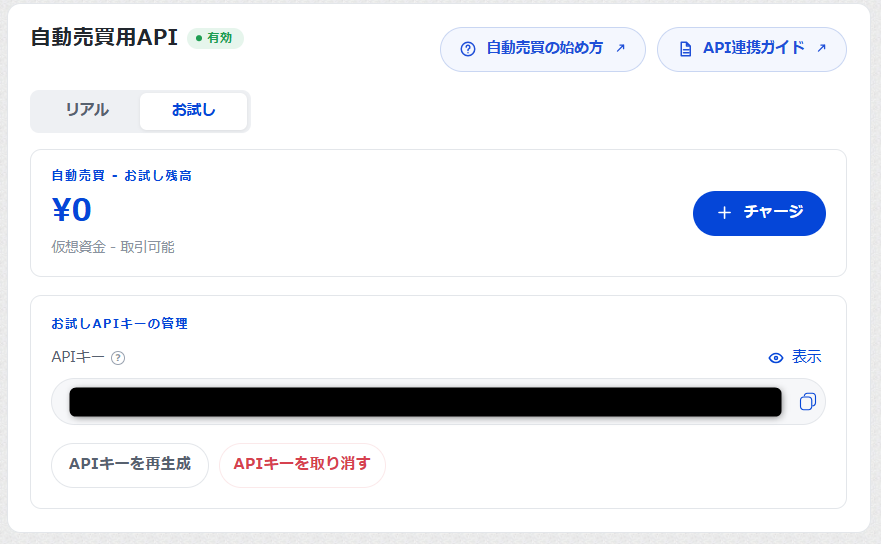
編集部の確認:APIキーは、作成した画面に「一度だけ表示」と出ます。公式ヘルプにも、キーは発行直後のみ表示されると書かれています。保存し忘れたときは、再表示を前提にせず、いったんキーを取り消して新しく生成する流れになります。生成後の管理画面には「APIキーを再生成」「APIキーを取り消す」のボタンがあります。
【手順】資金振替の方法と推奨ルール
リアル環境で自動売買を行う場合は、メイン口座から自動売買用口座へ資金を振り替えます。リアル環境の手順は、公式ヘルプの案内に基づいて整理しています。
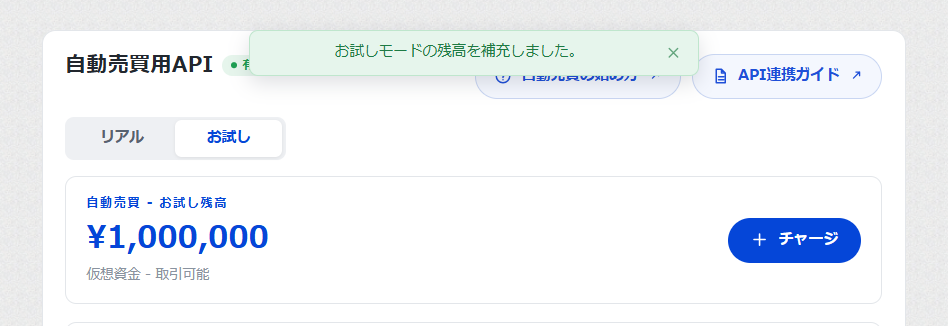
お試し環境の資金:お試し環境は仮想資金のため、自己資金の振替は不要です。生成直後の残高は「¥0」で、「チャージ」ボタンを押すと「お試しモードの残高を補充しました。」と表示され、残高が¥1,000,000(仮想資金)になりました(編集部の画面で確認)。チャージ処理も非常にスムーズです。
資金振替の画面を開く
「自動売買用API」のページで「リアル」タブを開き、メイン口座と自動売買用口座の残高を確認して、「資金振替」を押します。
振り替える金額を入力する
移動額を入力します。最初は少額から。
振替を確認して、残高の反映を見る
「振替を確認」を押し、自動売買用口座の残高に反映されたことを確認します。
リアル運用に切り替える際、自動売買用口座へ移す資金は「1回の取引額(最低1,000円)の10〜20回分(1万〜2万円程度)」を上限にすることをおすすめします。
- プログラムの想定外のループや連続負けが発生しても、物理的に残高以上は注文が通らない(エラーコード207:残高不足になる)ため、メイン口座の資金を確実に守れます。
- まずはこの小口資金の枠組みの中で、満期決済だけでなく転売機能(損切り・微益撤退)を組み込んだロジックが正常に稼働するかを検証していくのが最も安全なアプローチです。
プログラムと接続する考え方
APIキーを発行したら、あとは自分のプログラム(またはツール)から接続します。接続の具体的な方法は、公式のAPI連携ガイド(クイックスタート)と「APIリファレンス」で案内されています。公式動画でも、接続方法、認証と注文、リファレンスの見方が順に解説されています。
ここでは仕様の細部ではなく、どんな順番で組み立てると失敗しにくいかを整理します。
- 認証が通ることだけを確認する:まず発注せず、接続とキーが有効かを確かめる
- お試し環境で最小の注文を出す:金額は最小、回数は1回
- 結果を取得して画面と照合する:プログラムのログと取引画面が一致するか見る
- 停止処理を先に作る:止める方法がない状態で動かさない
- ルールを実装して連続稼働:ここで初めて売買ロジックを載せる
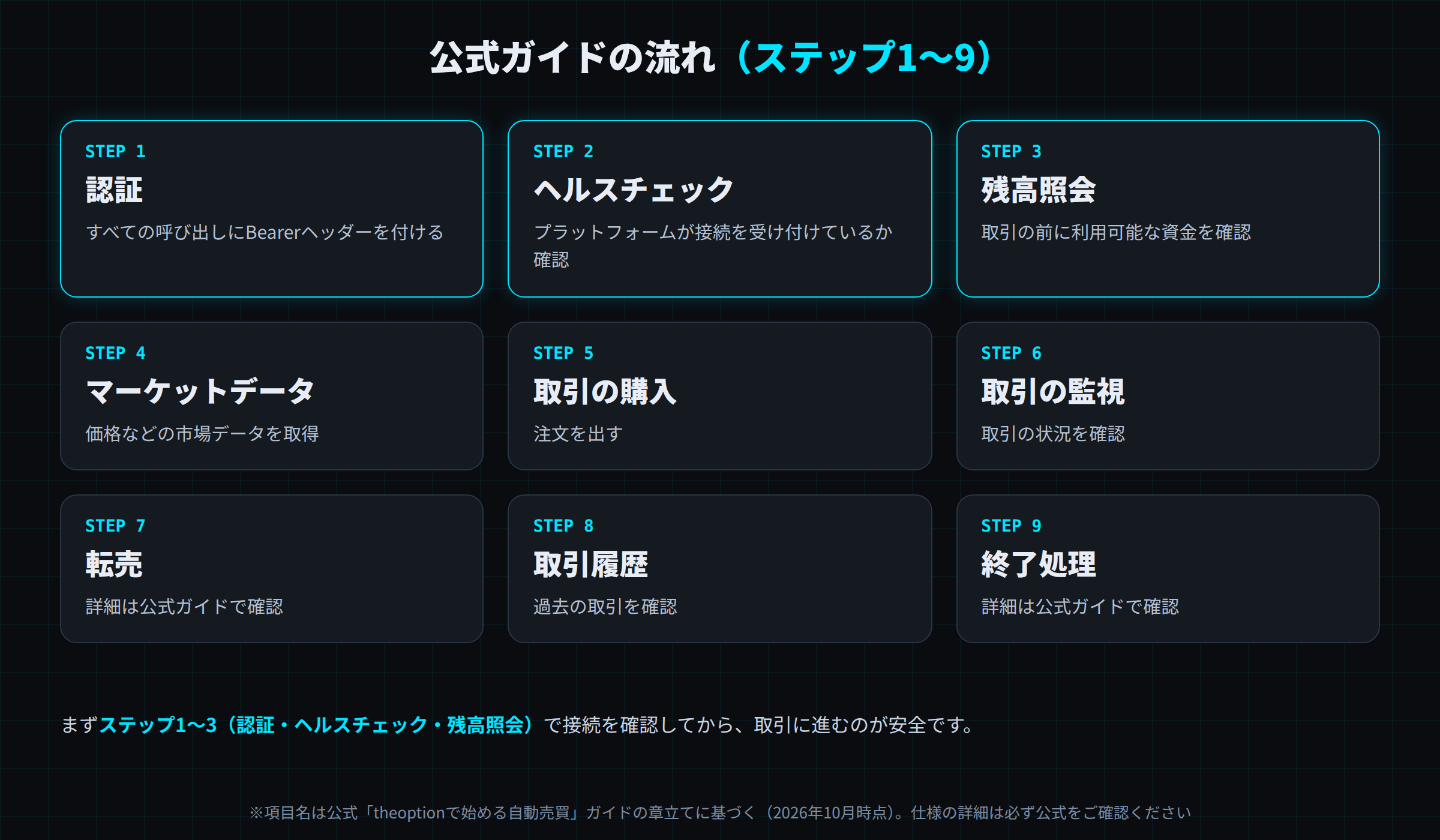
以下は、公式ガイドのステップ1〜3(認証・ヘルスチェック・残高照会)を、お試し環境で確かめるための骨格です。注文は出しません。キーは環境変数から読み込み、コードには書きません。
# お試し環境で「認証・ヘルスチェック・残高照会」だけを確認する骨格(Python)
import os
import requests

API_KEY = os.environ["THEOPTION_API_KEY"]        # キーはコードに直書きしない
BASE_URL = "https://apidemo.theoption.com/v1"    # お試し。リアルは api.theoption.com
HEADERS = {"Authorization": f"Bearer {API_KEY}"}

def call(path):
    res = requests.post(BASE_URL + path, headers=HEADERS, json={}, timeout=10)
    body = res.json()
    if body.get("status") != "success":
        # 分岐は errorCode だけで行う。13 はキーやホストの設定ミスなので止める
        raise RuntimeError(body.get("errors"))
    return body["data"]

print(call("/trading/health"))   # ヘルスチェック
print(call("/wallet/balance"))   # 残高照会
公式ガイドで確認できた仕様のまとめ
公式のAPI連携ガイド(クイックスタート)に書かれている内容から、最初に押さえておきたい点を表にまとめました(2026年10月31日時点)。細かい仕様は、必ず公式のAPIドキュメントで確認してください。
| 項目 | 公式ガイドの記載 |
|---|---|
| 接続方式 | 注文・残高・履歴などはREST、コントラクト一覧や価格、取引の監視はWebSocketのストリーム |
| 認証 | すべての呼び出しに Authorization: Bearer APIキー を付ける。ログインやセッション管理は不要 |
| お試しとリアル | ホストが別(お試しは apidemo、リアルは api)。キーはどちらか一方向けで、切り替えのフラグはなく、キーとホストが合わないと動かない |
| 通信の注意 | 必ずhttpsを使う(httpだとリダイレクトでヘッダーが消え、エラー13になる)。米国のサーバーからの接続はエラーになるため、VPSはアジアのリージョンにする |
| 最初の確認 | ヘルスチェックと残高照会。どちらもPOSTで、ボディは空 |
| 金額 | 円。最低投資額は1000円 |
| 購入 | コントラクト・金額・注文種別(成行か指値)を送る。購入は1秒に1回まで |
| 時刻 | 送るものも返ってくるものも、すべてUTC |
| レスポンス | 共通の形式で、statusが success か fail。失敗時はerrorsにerrorCodeが入る。分岐はerrorCodeで行う |
| 主なエラー | 13(キーが無効・なし)、207(残高不足)、209(金額が最低額未満)、224(スリッページ超過)など |
| 終了処理 | ログアウトはなく、WebSocketを閉じて終了。プログラムを終了しても、購入済みの取引は判定時刻に決済される |
公式の連携ガイドは、ステップ1〜9の順に進む構成になっています。最初に試すのはステップ1〜3(認証・ヘルスチェック・残高照会)で、取引に進むのはその後です。
お試し環境でテストするチェックリストと検証記録
お試し環境は、仮想資金で接続と挙動を確認できる場所です。ここで確認すべき項目を、チェックリストにまとめます。
| 確認項目 | 見るポイント |
|---|---|
| 認証 | キーが正しく通るか。無効なキーでエラーになるか |
| 最小注文 | 最小金額の注文が通り、取引画面に反映されるか |
| ログと画面の一致 | プログラムの記録と、実際の取引履歴が一致するか |
| エラー時の動作 | 通信断・エラー応答で暴走せず、止まるか |
| 停止 | プログラムを止めたら、発注が止まるか |
| 連続稼働 | 数時間〜数日動かしても、想定外の挙動がないか |
特に「停止」と「エラー時の動作」は見落としがちです。ブラウザを閉じても、プログラムが動き続けている限り発注は続くと考えて、止め方を必ず確認してください。また、公式ガイドによると、プログラムを終了しても、すでに購入した取引は判定時刻に決済されます。止めるときは、先に転売するかどうかを決めておきます。
お試し環境に慣れていない場合は、先にこちらのデモ取引ガイドで取引画面の操作を確認しておくと、ログと画面の照合がスムーズになります。
編集部の動作確認記録(お試し環境)
2026年10月31日15時10分(日本時間)に、お試し環境で、公式ガイドのステップ1〜3(認証・ヘルスチェック・残高照会)を、Pythonの短いスクリプトで確認しました。注文はまだ出していません。

- ヘルスチェックは、HTTP 200で
{"isActive": true}が返りました - 残高照会は、HTTP 200で
{"balance": 1000000}が返りました。前の手順でチャージした仮想資金(¥1,000,000)と一致しています - 残高は金額の数値だけで、通貨の表記はありませんでした(公式ガイドの記載どおりです)
この確認は、接続とキーが有効であることを確かめただけです。売買の成績を示すものではありません。
お試し注文のテスト記録
2026年10月31日15時24分(日本時間)に、お試し環境で1000円の成行注文を1回だけ出しました。コントラクトの一覧は、WebSocketのContractsストリームから取得し(この時点で498件)、その中から固定期間30秒のHIGH/LOW(BTCJPY)を選びました。
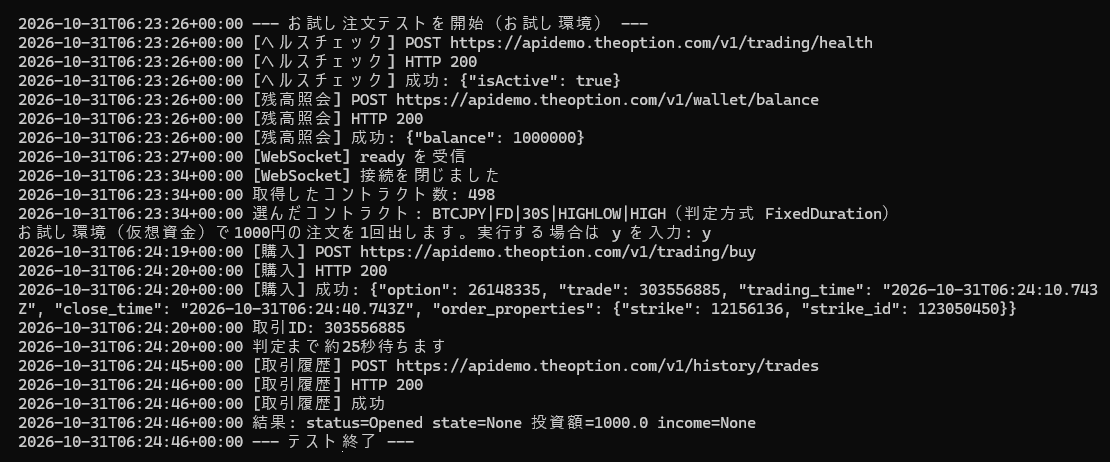
- 購入のレスポンスはHTTP 200で、取引ID・取引時刻・判定時刻(取引の約30秒後)が返りました
- 判定の数秒後に取引履歴を取得すると、statusは「Opened」のままで、結果の欄は空でした。確定までに少し時間差があるため、結果の取得は判定の直後に決め打ちせず、間隔を空けて確認する作りにします
- 判定後、自動売買用APIページのお試し残高は ¥1,000,900 になっていました(注文前は ¥1,000,000)
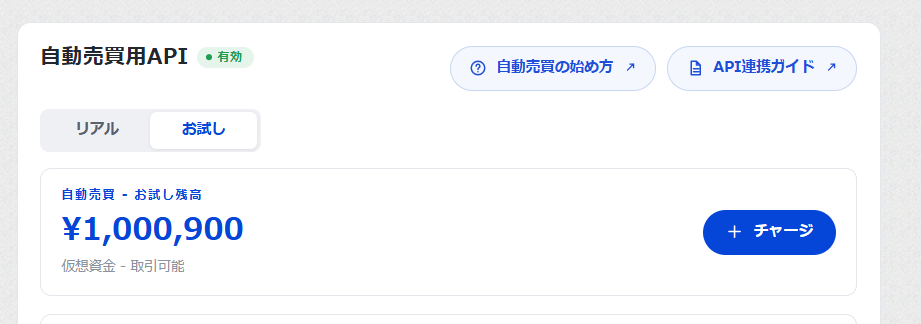
公式ヘルプによると、専用口座を使うと、通常の取引とは別に、自動売買の資金や取引履歴を管理できます。結果の確認は、取引履歴のAPIや、自動売買用APIページの残高で行います。
24時間・土日取引の仕様(仮想通貨 vs 為替)
「自動売買は24時間ずっと動かせるのか?」という点について、結論から言うと「銘柄によって取引できる時間帯が決まっている」というのが仕様です。
| 銘柄グループ | 取引可能時間 | 24時間・土日の自動売買 |
|---|---|---|
| 仮想通貨ペア(BTC/JPY, ETH/JPYなど) | 土日を含む週7日・ほぼ24時間 | ◎ いつでも完全自動稼働可能 |
| 為替通貨ペア(USD/JPY, EUR/USDなど) | 月曜朝7時〜土曜朝6時(冬時間は7時) | ◯ 平日のみ24時間稼働可能(土日は市場休場) |
公式APIのWebSocketストリームである Contracts は、「その瞬間にエントリーを受け付けているコントラクト」のみを動的に配信します。そのため、土日にプログラムを動かしている場合は為替ペアが自動的に省かれ、暗号資産ペア(BTC/JPY等)のみが対象として流れてくる設計になっています。時間帯別の判定処理を複雑に組み込まなくても、ストリームの配信内容を見るだけで稼働可能銘柄を判別できます。
稼働環境の考え方:自宅PC vs クラウドVPS
自動売買プログラムを動かす場所については、「まず自宅PCでテストし、本格運用時に国内VPSへステップアップする」という2段階の構成が最も安全でお金がかかりません。
1. なぜGitHub Actionsなどの無料CIツールではダメなのか?
エンジニアの方から「GitHub Actionsを使ってクラウド上でPythonを自動実行できないか」という質問をいただくことがあります。しかし、以下の理由からバイナリー自動売買での利用は適していません。
- 米国サーバー制限に引っかかる:GitHubの実行サーバーは主に米国にあり、theoptionの公式ガイドにある「米国サーバーからの接続制限」によりエラーで遮断される可能性が極めて高いです。
- リアルタイム性がない:GitHub Actionsのタイマー起動(cron)は最短でも5分間隔で、混雑時は数分遅延するため、秒単位を争うバイナリーには使えません。
- 常時稼働が禁止:最長6時間で強制終了される制限があり、サーバー代わりにプロセスを常駐させるとアカウント停止(BAN)のリスクがあります。
2. 推奨される2ステップの運用構成
- ステップ1(検証・お試し期間):自宅PC
自分がパソコンを開いている時間だけPythonスクリプトを動かし、ターミナルのログと画面を見比べながらロジックの動作を確認します(追加費用0円)。 - ステップ2(本格運用・24時間放置):国内VPS
自宅PCを消しても動かしたい場合は、国内(東京リージョン)のVPS(ConoHa VPS、さくらのVPS、Xserver VPSなど・月額数百円〜千円程度)を契約し、スクリプトを常駐させます。自宅の回線落ちや停電の影響も受けません。
AIエージェントと連携するときの注意
公式動画では、「AIエージェントとの連携」についても触れられています。ChatGPTやClaudeなどのAIに、API連携のコードを書いてもらう使い方は、今後増えるでしょう。便利な反面、注意点があります。
- AIが書いたコードは、そのまま本番に使わない:存在しない関数名や仕様を、もっともらしく書くことがあります。必ず公式リファレンスと照合してください
- APIキーをAIのチャットに貼らない:キーは秘密情報です。コードを相談するときも、キーはダミーに置き換えてください
- AIに「自動で全部判断」させない:売買の可否や金額の上限は、人が決めて、プログラム側で強制する設計にしてください
- 必ずお試し環境で検証する:AI生成コードこそ、最初はお試しで挙動を確認します
バックテストから実運用までの流れ
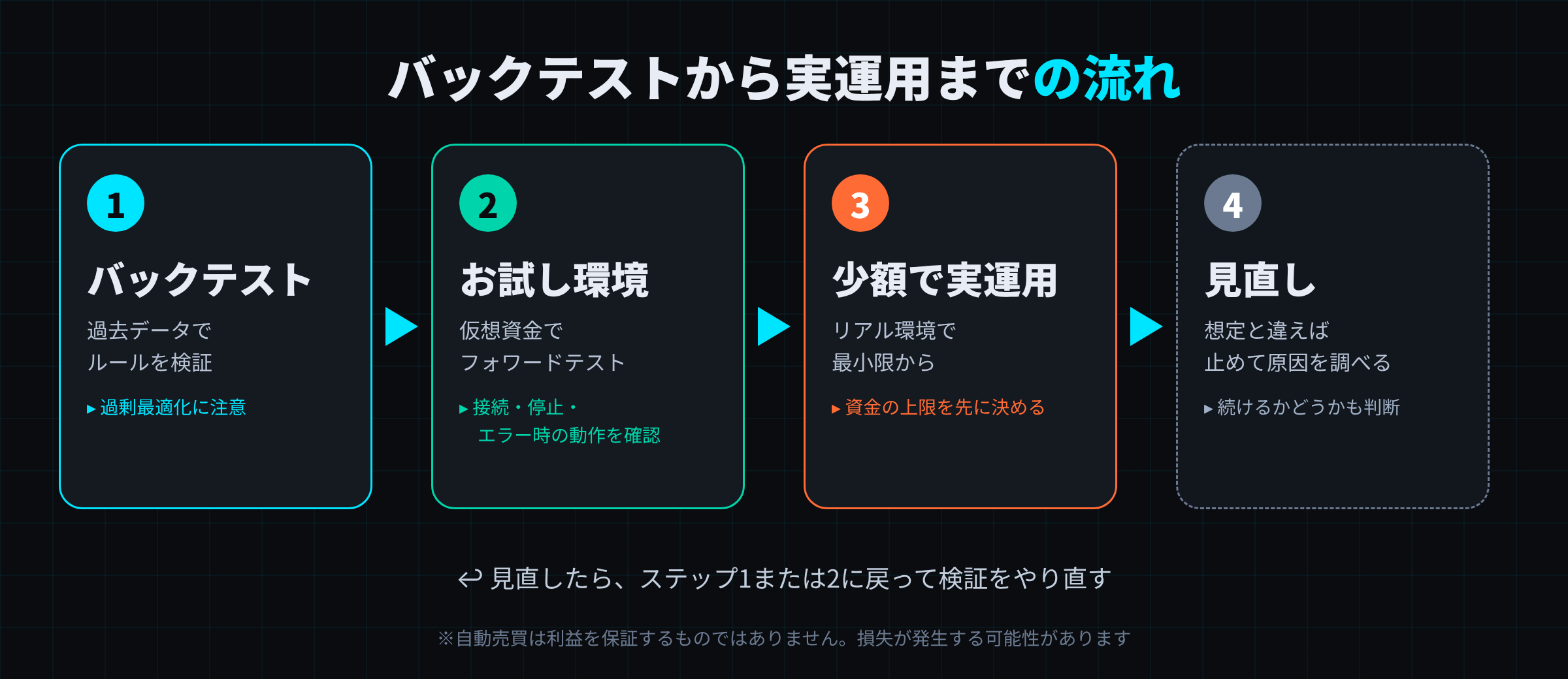
公式動画の最後の項目は「バックテストと実運用」です。自動売買全般に共通する考え方ですが、いきなり本番に出さず、段階を踏むのが鉄則です。
バックテスト
過去データでルールを検証する。ただし、過去に合うように作り込みすぎる「過剰最適化」に注意。
お試し環境でのフォワードテスト
実際の値動きの中で、仮想資金で動かす。ログと取引画面の乖離がないかを数週間じっくり確認します。
少額での実運用
リアル環境で、最小限の資金(1回1,000円)から始める。
見直し
想定と違う動きがあれば止めて、原因を調べる。
この「検証→少額→見直し」という考え方は、自動売買全般に通じる基本です。API自動売買を、検証の習慣やリスク管理の型を身につける機会として捉えるのが、無理のない付き合い方だと編集部は考えています。バックテストの基本はバックテストガイドも参考にしてください。
リスクと注意点
1. 公式API以外の自動売買は禁止
公式発行のAPIを経由しない自動売買ツールを用いた取引は禁止されています。画面の自動クリックや、画面を読み取って発注するタイプのツールは使わないでください。
2. 自動売買は利益を保証しない
プログラムが正しく動いても、損失が出ることはあります。相場状況や通信環境によっても結果は変わります。
3. プログラムの不具合・暴走リスク
想定外の連続発注や、同じ注文の重複送信が起きる可能性があります。お試し環境での検証、資金の上限設定、停止の仕組みは必須です。
4. APIキーの流出リスク
キーが第三者に渡ると、不正に操作される恐れがあります。公開しない・共有しない・疑いがあれば再生成する、を徹底してください。
5. 稼働環境のリスク
PCのスリープ、VPSの停止、通信断なども起こり得ます。稼働状況を確認できる仕組みを作っておくと安心です。
6. 海外業者であることの理解
theoptionは海外業者であり、一般に日本の金融庁への登録はなく、日本の投資家保護の枠組みの対象外とされています。資金は「失ってもよい範囲」に限り、自己責任で判断してください。
よくある質問
まとめ:まずは「お試し環境」で接続だけ確認しよう
✅ 自動売買APIのまとめ
- theoptionは2026年10月に自動売買用APIを提供開始。公式API経由なら自動売買が可能
- 手動取引と基本ルール(最低1,000円、ペイアウト、判定基準)は共通
- 公式APIを通さない自動売買ツールは禁止のまま
- BTC等の仮想通貨なら土日を含む週7日の稼働に対応
- 最初は自宅PCでお試し環境テスト → 本格稼働時は国内VPSへ移行が鉄則
- キー管理、停止の仕組み、資金振替の上限設定(1万〜2万円)は必須
🔑 まずは口座開設して、お試し環境からAPIを触ってみる
theoptionの口座をお持ちでない方は、口座開設後に「自動売買用API」のお試し環境で、接続確認から始めてください。
※APIは外部ツール・プログラムとtheoptionを連携するための仕組みです。theoptionは特定の外部ツールを提供・推奨・保証していません。
自動売買による取引は利益を保証するものではありません。損失が発生する可能性があります。ご自身の判断と責任でご利用ください。本記事は特定の取引や外部ツールの利用を推奨するものではありません。
更新履歴
- 2026年11月1日:初版公開(手動比較・24時間仕様・VPS稼働環境・転売API考察を全面追記)